


Home » phan-mem-hay
Bài xem nhiều nhất


WanDrv v6.6.2015.1103 Tiếng Việt - Bộ driver mới nhất update 23-11-2015
01:35 |WanDrv v6.6.2015.1103 Tiếng Việt (tên cũ trước đây là Easy DriverPacks) là phần mềm giúp bạn tìm và cài đặt Driver tự động cho phần cứng của mính một cách đơn giản và hiệu quả. Máy tính PC hoặc Laptop có thể tự động được cập nhật 100% driver chỉ với vài thao tác thực hiện và quá trình diễn ra cũng khá nhanh chóng.

Những điểm mạnh của phần mềm WanDriver mà bạn cần biết
- Sử dụng ít tài nguyên phần cứng máy tính như CPU hoặc Ram.
- Tự động cài đặt và trích xuất driver phù hợp một cách hiệu quả.
- Cung cấp các bộ Driver phù hợp cho phiên bản Windows 32bit hoặc 64bit
- Cập nhật các driver mới nhất cho máy tính
- Tương thích với hệ điều hành Windows XP, Windows 7, Windows 8.1, Windows 10
- Hổ trợ sử dụng ngôn ngữ Tiếng Việt.

Việc sử dụng WanDriver để cài đặt trình điều khiển (Driver) trên Windows khá đơn giản. Sau khỉ về hoàn tất, bạn tiến hành giải nén. Sau đó chạy biểu tượng Wandriver.exe và chọn nút Start để tiến hành quá trình cài đặt Driver cho máy tính.
Công việc cuối cùng của bạn đó chính là chờ và khởi động lại máy tính để hoàn tất quá trình cài đặt cũng như cài đặt driver cho máy tính
Tải bộ cài đặt WanDriver mới nhất
Bạn có thể tải bộ cài đặt Driver mới nhất danh cho Windows thông qua liên kết dưới đây.
Ẩn và bảo vệ thư mục bằng mật khẩu dễ dàng trên Windows
23:10 |
Với các dữ liệu cá nhân và quan trọng được lưu trữ trên máy tính, chắc hẳn bạn sẽ không an tâm nhất là khi máy tính được sử dụng bởi nhiều người. Lúc này thì có thể bạn sẽ phải nhờ đến các ứng dụng giúp ẩn và khóa truy cập thư mục cùng các tập tin dữ liệu bên trong.

Hôm nay chúng tôi sẽ giới thiệu đến bạn đọc ứng dụng Anvide Lock Folder, một ứng dụng miễn phí và không cần cài đặt giúp người dùng nhanh chóng khóa và ẩn thư mục một cách dễ dàng. Nhờ tính lưu động, bạn có thể sử dụng nó trên ổ đĩa cứng, thiết bị USB hay bất cứ thiết bị di động nào mà mình cần bảo vệ dữ liệu.
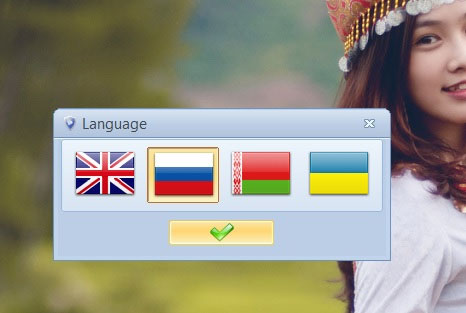
Lần khởi động đầu tiên, bạn sẽ được yêu cầu lựa chọn ngôn ngữ sử dụng. Có 4 ngôn ngữ cho bạn lựa chọn. Chỉ đơn giản là chọn lá cờ tượng trưng cho ngôn ngữ và nhấn dấu check ở dưới để xác nhận.
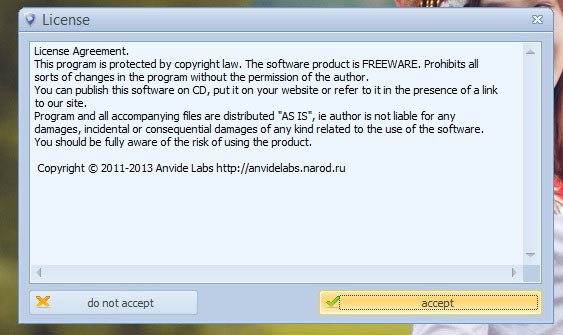
Tiếp theo là thông tin về điều khoản sử dụng. Bạn nhấn Accept để xác nhận và tiếp tục.
Giao diện của Anvide Lock Folder sẽ xuất hiện. Bây giờ bạn hãy nhấn “+” để bắt đầu thêm thư mục mà mình cần bảo vệ vào ứng dụng.
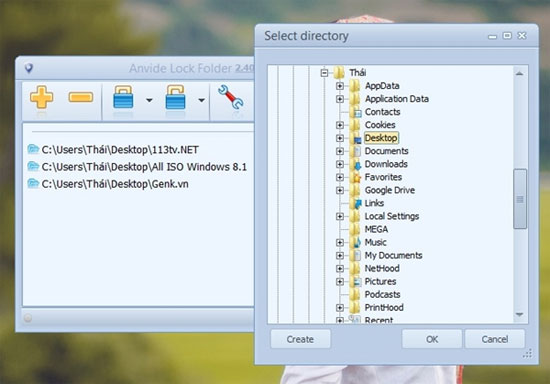
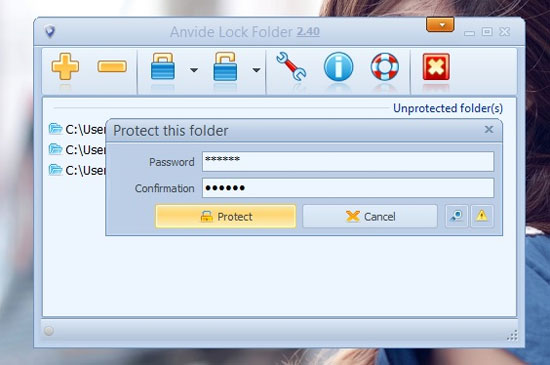
Bây giờ bạn hãy nhấn chọn tên cùng đường dẫn thư mục mình cần khóa và chọn nút biểu tượng hình chiếc khóa. Một cửa sổ thiết lập mật khẩu sẽ xuất hiện. Bạn hãy nhập mật khẩu khóa cần xác định cho thư mục mình cần vào ô và xác nhận. Người dùng có thể thiết lập cho mỗi thư mục là một khóa cũng được hoặc tất cả thư mục là 1 khóa cũng được.
Bên cạnh việc đặt khóa cho thư mục, Anvide Lock Folder còn hỗ trợ người dùng thiết lập mật khẩu cho việc khởi động Anvide Lock Folder nhầm tránh việc tò mò của kẻ xấu. Bạn nhấn vào nút lệnh hình mỏ lết và nhấn chọn tab Security để thiết lập mật khẩu khóa.
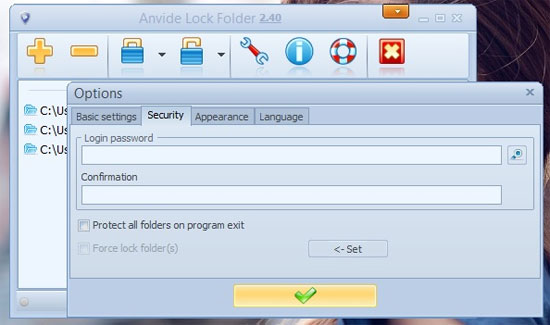
Ngoài ra, bạn có thể tùy biến Anvide Lock Folder thêm phần đặc sắc bằng cách lựa chọn giao diện cho ứng dụng ở tab Appearance.
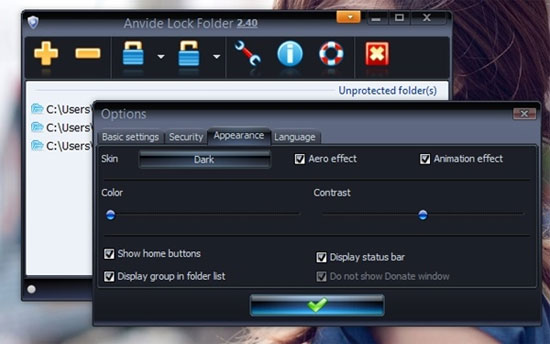
Anvide Lock Folder hỗ trợ hoàn toàn tất cả các phiên bản của Windows, bạn có thể tải về sử dụng tại đây.
Format Factory 3.1.2 Phần mềm chuyển đổi định dạng đa năng
20:29 |Format Factory là một phần mềm chuyển đổi qua lại các định dạng giải trí số đa chức năng. Tuy là một phần mềm miễn phí nhưng các chức năng của Format Factory không hề thua kém hoặc có thể mạnh hơn các phần mềm có phí khác.


Xem tiếp…
Các tính năng chính:
• Chuyển đổi sang MP4/3GP/MPG/AVI/WMV/FLV/SWF.
• Chuyển đổi sang MP3/WMA/AMR/OGG/AAC/WAV.
• Chuyển đổi sang JPG/BMP/PNG/TIF/ICO/GIF/TGA.
• Hỗ trợ chuyển đổi tất cả định dạng video, audio phổ biến.
• Sửa file video và audio bị bỏng.
• Giảm kích thước tập tin media.
• Hỗ trợ chuyển đổi file Mp4 để có thể sử dụng trên iPhone, iPod.
• Hỗ trợ Zoom, Rotate, Flip...
• Hỗ trợ Rip DVD.
• Chuyển đổi sang MP4/3GP/MPG/AVI/WMV/FLV/SWF.
• Chuyển đổi sang MP3/WMA/AMR/OGG/AAC/WAV.
• Chuyển đổi sang JPG/BMP/PNG/TIF/ICO/GIF/TGA.
• Hỗ trợ chuyển đổi tất cả định dạng video, audio phổ biến.
• Sửa file video và audio bị bỏng.
• Giảm kích thước tập tin media.
• Hỗ trợ chuyển đổi file Mp4 để có thể sử dụng trên iPhone, iPod.
• Hỗ trợ Zoom, Rotate, Flip...
• Hỗ trợ Rip DVD.
Tiện ích của Format Factory:
Hỗ trợ chuyển đổi tất cả cac định dạng video, âm thanh, hình ảnh phổ biến sang các định dạng khác.
Sửa tập tin video và âm thanh bị hỏng.
Làm giảm kích thước tập tin đa phương tiện.
Hỗ trợ các định dạng tập tin đa phương tiện iphone, ipod.
Chuyển đổi hình ảnh hỗ trợ Phóng đại, Xoay/Lật, thẻ.
DVD Ripper.
Hỗ trợ 62 ngôn ngữ ( Có cả tiếng việt)
Chương trình hoàn toàn miễn phí.
Hỗ trợ chuyển đổi tất cả cac định dạng video, âm thanh, hình ảnh phổ biến sang các định dạng khác.
Sửa tập tin video và âm thanh bị hỏng.
Làm giảm kích thước tập tin đa phương tiện.
Hỗ trợ các định dạng tập tin đa phương tiện iphone, ipod.
Chuyển đổi hình ảnh hỗ trợ Phóng đại, Xoay/Lật, thẻ.
DVD Ripper.
Hỗ trợ 62 ngôn ngữ ( Có cả tiếng việt)
Chương trình hoàn toàn miễn phí.
Ưu điểm
Hỗ trợ để chuyển đổi âm thanh, video, và hình ảnh
Tương thích với các thiết bị di động nhất
Nhược điểm
Giao diện là một chút bối rối
Cố gắng để tạo ra một phím tắt trên eBay cài đặt
Hỗ trợ để chuyển đổi âm thanh, video, và hình ảnh
Tương thích với các thiết bị di động nhất
Nhược điểm
Giao diện là một chút bối rối
Cố gắng để tạo ra một phím tắt trên eBay cài đặt
1. Trang chủ
USB Production Tool v1.34 - Chữa trị USB bị lỗi
20:36 |Đây là chương trình sửa chữa USB được các công ty và trạm bảo hành dùng để phục hồi các USB do người sử dụng đem đi bảo hành
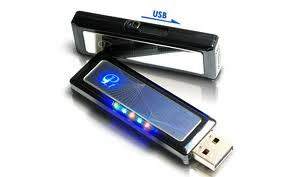
Chỉ cần USB vẫn còn được Window nhận diện là có thể xóa định dạng và định dạng lại phần cứng trong USB.
Trước tiên là tải về USB Production Tool 1.34.rar và mở chương trình lên :
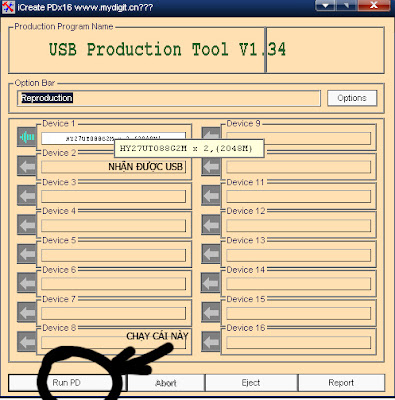
Nếu USB bị lỗi nhẹ thì ta chỉ cần chạy RUN PD là được (tương đương format). Còn nếu bị quá nặng hãy vào mục OPTIONS
![[IMG]USB Production Tool v1.34 - Chữa trị USB bị lỗi](http://farm3.anhso.net/upload/20110115/22/o/anhso-223818_2.jpg "USB Production Tool v1.34 - Chữa trị USB bị lỗi")
Chọn ERASE FLASH xong đóng lại và chạy ERASE
![[IMG]USB Production Tool v1.34 - Chữa trị USB bị lỗi](http://farm3.anhso.net/upload/20110115/22/o/anhso-223821_3.jpg "USB Production Tool v1.34 - Chữa trị USB bị lỗi")
Sau khi chạy ERASE xong, ta vào lại Options, chọn lại RUN PD và chạy RUN PD là xong.
Chú ý: Chạy RUN PD sau khi Erase sẽ hơi lâu, các ban chịu khó chờ một chút vì nó phải định dạng toàn bộ nhé
Xem tiếp…
Chỉ cần USB vẫn còn được Window nhận diện là có thể xóa định dạng và định dạng lại phần cứng trong USB.
Trước tiên là tải về USB Production Tool 1.34.rar và mở chương trình lên :
Nếu USB bị lỗi nhẹ thì ta chỉ cần chạy RUN PD là được (tương đương format). Còn nếu bị quá nặng hãy vào mục OPTIONS
Chọn ERASE FLASH xong đóng lại và chạy ERASE
Sau khi chạy ERASE xong, ta vào lại Options, chọn lại RUN PD và chạy RUN PD là xong.
Chú ý: Chạy RUN PD sau khi Erase sẽ hơi lâu, các ban chịu khó chờ một chút vì nó phải định dạng toàn bộ nhé
Phần mềm thu nhỏ 90% dung lượng file, vẫn giữ nguyên chất lượng
00:54 |File có dung lượng lớn thường rất khó để chia sẻ, đặc biệt qua Internet, cũng như tốn nhiều dung lượng ổ cứng để lưu trữ. Phần mềm dưới đây được ra đời với mục đích tối ưu để thu nhỏ dung lượng của file nhưng vẫn giữ nguyên chất lượng của file như ban đầu.

Thông thường để giảm dung lượng của file chúng ta thường sử dụng các phần mềm nén file (Winrar hay Winzip), tuy nhiên không phải lúc nào những phần mềm này cũng phát huy hiệu quả của mình.
FILEminimizer là phần mềm cho phép tối ưu để giảm dung lượng của file mà vẫn giữ nguyên chất lượng của file như ban đầu hoặc chỉ giảm chút ít không quá nhiều, cũng như giữ nguyên được độ phân giải của file ảnh (nếu là tối ưu file ảnh).
FILEminimizer có thể làm giảm từ 40 đến tận 90% dung lượng so với dung lượng của file ban đầu. Phần mềm có thể sử dụng để tối ưu các định dạng file văn bản (như Word, Excel, Powerpoint, PDF), các định dạng file ảnh (JPEG, BMP, TIF, GIF…) và định dạng file nén dạng zip.
Sau khi tối ưu để thu nhỏ dung lượng file, bạn đã có thể tiết kiệm được dung lượng lưu trữ trên ổ cứng cũng như chia sẻ file được dễ dàng hơn. Đối với hình ảnh, sau khi tối ưu để thu nhỏ dung lượng, bạn có thể dễ dàng upload và chia sẻ trực tuyến mà không lo chất lượng ảnh bị thay đổi.
Hướng dẫn download và đăng ký bản quyền phần mềm
FILEminimizer có giá bản quyền lên đến 50USD, trong khi phiên bản sử dụng thử của phần mềm chỉ cho phép sử dụng tối đa 12 lần.
Hiện tại hãng phần mềm balesio, tác giả của FILEminimizer, đang có chương trình khuyến mãi đăng ký bản quyền phần mềm hoàn toàn miễn phí. Bạn có thể thực hiện theo các bước sau để tham gia chương trình khuyến mãi.
- Đầu tiên, download bản dùng thử của phần mềm tại đây.
- Tiếp theo, truy cập vào trang khuyến mãi tại đây, điền các thông tin chi tiết vào khung tương ứng (chỉ cần điền họ tên ở mục “Name” và địa chỉ email ở mục “Email) rồi nhấn nút “Lizenz anfordern”.

- Sau khi khai báo thông tin, chờ trong giây lát một email được gửi đến từ balesio Team với tiêu đề “FILEminimizer Suite 7.0”, trong đó có chứa thông tin để kích hoạt bản quyền phần mềm.
- Tiến hành cài đặt FILEminimizer. Trong lần đầu tiên sử dụng sau khi cài đặt, một hộp thoại hiện ra yêu cầu người dùng kích hoạt bản quyền để sử dụng phần mềm. Nhấn vào nút “Enter Registration Code” từ hộp thoại.
- Từ hộp thoại nhỏ hiện ra sau đó, bạn sử dụng các thông tin có trong email, bao gồm mã kích hoạt, Field 1, Field 2 rồi điền tương ứng vào hộp thoại khai báo. Sau đó nhấn Register.

- Sau khi khai báo thông tin, một hộp thoại mới hiện ra. Tại đây bạn chọn “Activate online” (nếu máy tính có kết nối Internet) rồi nhấn Next. Nếu máy tính không được kết nối Internet, chọn “Active manually”.

Trong trường hợp kích hoạt bằng tay (không có kết nối Internet), bạn phải sử dụng đoạn mã do chương trình cung cấp, gửi email đến cho nhà sản xuất theo như hướng dẫn của phần mềm.
Chờ trong giây lát để phần mềm kết nối với máy chủ để thực hiện quá trình kích hoạt bản quyền phần mềm. Cuối cùng, nhấn nút Finish để hoàn tất quá trình đăng ký và kích hoạt bản quyền phần mềm.
Bây giờ, bạn đã có thể sử dụng phần mềm với đầy đủ bản quyền và chức năng mà không còn gặp phải bất kỳ hạn chế nào.
Hướng dẫn sử dụng
Tại giao diện chính của phần mềm, nhấn nút Open File, chọn file mà bạn muốn tối ưu để thu gọn kích cỡ. Bạn có thể chọn nhiều file để tối ưu dung lượng đồng loạt.

Mục “Compression settings” cho phép bạn chọn chế độ để tối ưu file. Tùy thuộc vào chế độ này sẽ cho file kết quả sau khi tối ưu có chất lượng và dung lượng lớn nhỏ khác nhau:
- Identical Pixels: tùy chọn này vẫn giữ được chất lượng của file tốt nhất, tuy nhiên mức độ tối ưu để thu nhỏ dung lượng lại không thực sự hiệu quả.
- Visually Lossless: đây là tùy chọn tối ưu tốt nhất, vừa đảm bảo file được thu nhỏ nhưng đảm bảo chất lượng file vẫn đủ tốt để có thể in ra.
- Visually Lossless Display: tùy chọn này có khả năng tối ưu tốt hơn so với tùy chọn trên, tuy nhiên chỉ thực sự tốt nếu bạn xem trên máy tính, còn lúc in ra thì sẽ không đạt được chất lượng tốt bằng.
- Visually Lossly (strong): đây là tùy chọn để tối ưu tốt nhất, cho file có dung lượng nhỏ nhất sau khi tối ưu. Tuy nhiên cùng với đó chất lượng của file cũng sẽ không còn được tốt như ban đầu. Thích hợp với việc tối ưu file để sử dụng trên các thiết bị có màn hình nhỏ như điện thoại, smartphone hay máy tính bảng… khi mà chất lượng của file không cần quá cao để hiển thị.
Lưu ý: trên thực tế chất lượng của file sau khi tối ưu hầu như không thay đổi và bị sụt giảm đi quá nhiều so với chất lượng file gốc, trong khi đó dung lượng của file có thể được tối ưu để thu nhỏ lại khá nhiều.
Bạn có thể thử lần lượt từng tùy chọn để tối ưu file, sau đó xem lại nội dung của file sau khi tối ưu để đảm bảo có được chất lượng tốt nhất và dung lượng file được thu lại nhỏ nhất.
Tại mục “Save Optimized files in folder” cho phép bạn chọn thư mục để lưu lại file sau khi tối ưu. Chọn tùy chọn đầu để lưu file chung thư mục với file gốc (lưu đồng thời cả file gốc lẫn file sau khi tối ưu), còn tùy chọn thứ 2 cho phép bạn thiết lập thư mục để lưu file sau khi tối ưu.
Cuối cùng nhấn nút “Optimize Files” từ giao diện chính của phần mềm để quá trình tối ưu để thu nhỏ dung lượng file được diễn ra.
Sau khi quá trình này hoàn tất, phần mềm sẽ thông báo cho bạn biết tỷ lệ tối ưu cũng như dung lượng của file mới so với file cũ. Bạn có thể nhấn nút “View File” để xem nội dung của file sau khi được tối ưu, đảm bảo rằng chất lượng của file vẫn không bị thay đổi quá nhiều.

Những file sau khi được tối ưu để thu nhỏ dung lượng so với file gốc, bạn có thể dễ dàng hơn trong việc chia sẻ hoặc lưu trữ, tiết kiệm đáng kể dung lượng chứa trên ổ cứng, mà chất lượng của file hầu như không thay đổi so với ban đầu.
IDM 6.17 Build 1 full Crack – Internet Download Manager 6.17 Full
07:04 |
IDM là phần mềm hỗ trợ download mạnh nhất thế giới với khả năng tăng tốc download lên tới 500% nhờ công nghệ phân đoạn thông minh. IDM liên tục được nâng cấp và sửa các lỗi - tính năng ngày càng trở nên hoàn thiện. Bằng chứng là phiên bản IDM 6.16 vừa ra mắt cách đây không lâu thì phiên bản 6.17 đã được ra mắt người dùng trong những ngày cuối tháng 6 này!
Các chức năng chính:
-Hỗ trợ hầu hết các trình duyệt phổ biến.
-Download dễ dàng, chỉ cần bạn nhất chuột vào link download ở bất cứ trình duyệt nào IDM hỗ trợ.
-Tăng tốc 500% nhờ công nghệ phân đoạn thông minh.
-Dừng tải về máy/Tiếp tục tải về máy
-Cài đặt dễ dàng và nhanh chóng.
-Kiểm tra virus file download (trên máy bạn phải có chương trình quét virus).
-Tích hợp vào các trình duyệt và “tóm cổ” bất cứ thứ gì nhận dạng được ví dụ như khi trang web chơi một file mp3 thì một cửa sổ IDM sẽ hiện ra và bạn chỉ cần bất nút là file mp3 đó là của bạn mà không phải cực khổ dò link thủ công.
-Xây dựng lịch biểu download: nối mạng – download – ngắt kết nối.
-Hỗ trợ nhiều proxy servers.
-Hỗ trợ các giao thức xác thực Basic, Negotiate, NTLM, and Keberos.
-Chức năng download all, “tóm” tất cả các thứ trên trang web bất kỳ.
-Tùy chỉnh giao diện như hệ thống nút chức năng.
-Phân loại file download vào các danh mục giúp công việc quản lý dễ dàng hơn.
- Hỗ trợ update.
-Giới hạn băng thông download.
-Hỗ trợ “drop link”.
-Hỗ trợ đa ngôn ngữ, hiện đã có lưu hành bản tiếng Việt.

Các điểm mới trong phiên bản IDM 6.17 mới nhất
- Hỗ trợ thêm nhiều kiểu file stream, cập nhật thêm danh sách trang download video và nhạc- Hỗ trợ thêm cho Firefox 24 và SeaMonkey 2.19
- Hỗ trợ download với những thay đổi mới từ Youtube
- Sửa lỗi phổ biến từ các phiên bản trước
- Tính năng mới của IDM silent Plus : Nâng cấp tính năng tự động cập nhật thường xuyên khi có phiên bản mới
Hiren Boot 15.2 2013 Full Tiếng Việt
02:14 |Hirent Boot là công cụ cực kì hữu hiệu trong việc sửa chữa, cứu hộ máy tính. Download Hiren Boot 15.2 2013 Full Tiếng Việt mới nhất cho các bạn.


Xem tiếp…
Bạn là 1 kỹ thuật viên, hay chỉ đơn thuần là có đam mê trong lĩnh vực máy tính. 1 chiếc đĩa công cụ cứu hộ máy tính là không thể thiếu. Hirent Boot từ trước đến nay là sự lựa chọn không thể thiếu và cực kì có ích.Hiren Boot 15.2 2013 Full Tiếng Việt là bản hirent boot đã được Việt hóa và thêm 1 số tính năng cũ hữu hiệu đã bị lược bỏ
Những thay đổi trong Hiren Boot 15.2 2013 Full Tiếng Việt:
+ Toàn bộ ngôn ngữ đã được dịch sang Tiếng Việt
+ Đã tích hợp lại Norton Ghost cho Hiren boot 15.2 Tiếng Việt (Do nhà sản xuất đã loại bỏ Norton Ghost)
+ Thay đổi giao diện mới lạ cho MENU của HBCD 15.2 Tiếng Việt
+ Cùng rất nhiều sự thay đổi khác dành cho bạn khám phá
Dưới đây là một số hình ảnh của Hiren Boot 15.2 2013 Full Tiếng Việt:
Download Hiren Boot 15.2 2013 Full Tiếng Việt:
Hoặc
Sau khi tải về các bạn dùng FFJS để nối file. Tải về tại đây.
FotoSketcher phần mềm tạo tranh vẽ từ ảnh chụp
21:40 |
Bạn yêu thích hội họa, với những bức tranh vẽ bằng chì hay những bức tranh bằng màu nước? Bạn muốn tự tay vẽ nên những bức tranh, nhưng lại không có đủ năng khiếu hay tài năng hội họa?
FotoSketcher là phần mềm miễn phí được ra đời để giúp những người dùng như vậy. Đây là phần mềm cho phép biến hóa những bức ảnh chụp thông thường thành tranh vẽ, theo nhiều phong cách khác nhau, từ tranh vẽ phác họa bằng chì, đến tranh vẽ bằng màu nước hay sơn mài…
Sử dụng phần mềm rất đơn giản, vơi chỉ vài bước, bạn đã có thể tự tạo ra một bức tranh vẽ độc đáo và ấn tượng mà không cần phải trải qua một lớp học hội họa nào.
Sau khi cài đặt và kích hoạt phần mềm, giao diện chính của FotoSketcher hiện ra với một hình ảnh minh họa sẵn có cho thấy một bức tranh do chính phần mềm tạo ra, phần nào cho người dùng thấy được chức năng của phần mềm này.

Để bắt đầu sử dụng phần mềm, nhấn vào biểu tượng “Open a picture” từ trên menu, hoặc nhấn “File -> Open a picture”, sau đó tìm và chọn hình ảnh bạn muốn biến thành tranh vẽ.
Sau khi chọn, một hộp thoại hiện ra cho phép người dùng thiết lập các chức năng và thuộc tính để biến hóa hình ảnh thành tranh vẽ. Các thông số để thiết lập bao gồm:

- "Drawing Style": cho phép bạn chọn phong cách cho bức tranh tạo ra. Có nhiều phong cách khác nhau như tranh vẽ chì, vẽ mực, vẽ bằng màu nước… với mỗi phong cách tranh vẽ, một hộp thoại minh họa bên dưới sẽ cho người dùng thấy rõ cách thức mà ảnh chụp biến hóa thành tranh vẽ, để giúp bạn chọn được phong cách ưng ý nhất.
- Các thông số bên dưới bao gồm “Strength of effect” (mức độ tạo hiệu ứng), “Image Simplification” (đơn giản hóa hình ảnh) hay “Darken/Lighten” (tăng/giảm độ sáng/tối)… để giúp bạn thiết lập màu sắc và tổng thể cho bức tranh mà mình muốn tạo ra.
Di chuyển con lăn trên thước đo tương ứng để thay đổi giá trị. Những sự thay đổi cũng sẽ được hiển thị ở hình mẫu bên dưới để người dùng có thể chọn được giá trị thích hợp nhất.
- Đánh dâu vào tùy chọn “Soften Edges” nếu muốn làm mượt các nét vẽ (đặc biệt với tranh tạo ra từ hiệu ứng vẽ chì). Tuy nhiên tùy chọn này không thực sự tạo ra quá nhiều sự khác biệt.
- Đánh dấu vào “Add a frame” để thêm khung cho tranh vẽ. Nhấn vào nút “…” ở sau đó để chọn kiểu khung mà bạn muốn sử dụng.
- Đánh dấu vào mục “Texture” để tạo hiệu ứng như bức tranh được vẽ trên vải. Điều này tăng thêm độ thực tế cho bức tranh vẽ bởi lẽ thông thường các tác phẩm hội họa đều được vẽ trên những bức voan bằng vải lụa.
- Sau khi đã hoàn tất các bước thiết lập, nhấn nút “Draw” để phần mềm bắt đầu quá trình xử lý và “vẽ tranh” theo như thiết lập của người dùng. Bức tranh sau khi hoàn thiện sẽ được xuất hiện trước trên giao diện chính của phần mềm để người dùng xem qua kết quả và so sánh với hình ảnh gốc ban đầu.

Nếu cảm thấy không ưng ý, bạn có thể thay đổi lại các thiết lập ở trên trước khi nhấn lại nút “Brush” để xem lại bức tranh được tạo ra.
Trong trường hợp bạn muốn thêm một nội dung văn bản lên bức tranh (tương tự như việc các họa sĩ ký tên lên tác phẩm của mình), bạn có thể nhấn vào nút “Add Text” trên menu của phần mềm.
Từ hộp thoại hiện ra, bạn điền nội dung muốn thêm vào trên bức tranh tại khung “Enter Test”. Tại tùy chọn “User defined position” để chọn vị trí hiển thị của nội dung trên bức tranh. Nhấn vào mục “Font” hoặc “Color” để chọn kiểu chữ, kích cỡ và màu sắc cho nội dung văn bản muốn hiển thị.

Cuối cùng nhấn OK để lưu lại các thiết lập.
Sau khi đã tạo nên một bức tranh ưng ý theo đúng ý mình, bạn nhấn nút “Save the drawing as…” ở trên menu của phần mềm, sau đó chọn vị trí để lưu lại bức tranh đã được tạo ra.
Một vài bức tranh vẽ được tạo ra bởi FotoSketcher:


Cute FTP pro 9 - Full - Key - Crack - Patch Soft quản lý file qua giao thức FTP chuyên nghiệp
01:24 |Cute FTP Professional là một phần mềm tương tác để chuyển file qua nhiều giao thức internet giữa máy tính của bạn tới các máy tính bất kỳ nơi nào trên internet một cách an toàn và hiệu quả. Mình thì hay sử dụng để upload và test thử các trang web, backup diễn đàn...

Nếu Bạn chuyên về thiết kế website, hay đơn giản là dân amater chuyên vọc site như Mình chẳng hạn thì có lẽ Cute FTP Professional là một cái tên ko xa lạ gì, một số Bạn kêu cute FTP Pro đôi khi xảy ra lỗi hơn FlashFXP nhưng điều này còn tùy thuộc vào host mà các Bạn đang sở hữu nữa, Host free thì thời gian đầu sử dụng khá suôn sẻ, còn đôi lúc lại dở chứng, điều này không mấy khi liên quan đến Cute FTP.
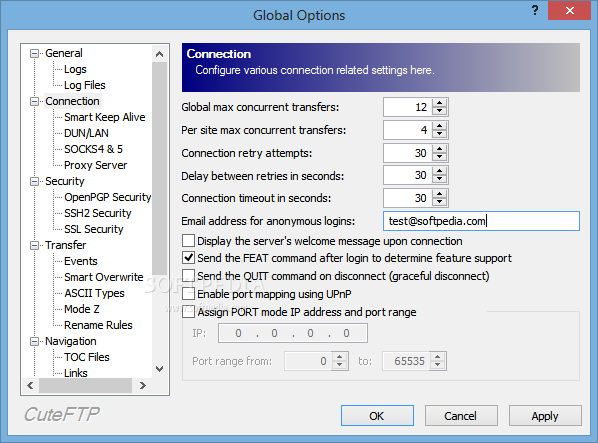
Những đặc tính cơ bản của Cute FTP Pro v9 final và sự cải tiến:
Chuyển tải:
- Chuyển tải cùng lúc từ nhiều site.
- Chuyển tải đa phần (gia tốc)
- Chuyển các file nén (ZIP, CAB, GZIP/TARBALL).
- Chuyển các file nén chạy suốt (MODE Z)
- Kiểm tra tính nguyên vẹn khi chuyển (Kiểm tra tổng CRC)
- Hỗ trợ tái chuyển file khi bị ngắt đoạn
- Thiết lập thời gian chuyển tải và các tác vụ
- Kiểm soát tiết lưu băng thông
- Chuyển tải giữa các site.
- Chức năng chuyển tải xếp hàng
- Chuyển tải có sàng lọc Filtered Transfers
- Chuyển tải thủ công
- Tùy chọn chuyển tải tự động đổi tên.
- Tùy chọn Chuyển tải tự động thay đổi dạng chữ.
- Có thể cấu hình quy tắc chép chồng
- Kiểm soát thời gian thực hiện và chuyển tải từ xa.
- Kiểm soát các sự kiện sau chuyển tải.
- Kiểm soát bộ nhớ đệm Chuyển/nhận
- Tự động xác định chế độ chuyển tải dữ liệu (PASV / PORT)
- Tự động xác định loại chuyển tải (ASCII / Binary)
- Cắt, chép, dán
- Chuyển tải theo kiểu kéo/thả và dựa trên menu.
Kết nối:
– Hỗ trợ HTTP, HTTPS, FTP, FTPS, SFTP
– Hỗ trợ nhiều loại server FTP chủ
– Các kết nối cùng lúc đến nhiều site.
– Hướng dẫn kết nối từng bước trực quan.
– “Thanh địa chỉ” kết nối nhanh chóng.
– Công cụ quản lý site (Address Book)
– Công cụ quản lý site Xuất/Nhập
– Nạp Address Book từ phần mềm thứ 3
– Giới hạn cổng dữ liệu
– Tự động xác định NAT (Gán các ký hiệu cho cổng)
– Hỗ trợ HTTP Proxy
– Thiết lập cấu hình thủ công cho Proxy.
– Tự động xác định các thiết lập Proxy Windows
– Hỗ trợ Socks 4 & 5 Proxy
– Hỗ trợ EPSV và EPRT (IPv6)
– Kiểm soát IP/Port Range
– Kết nối khi khởi động
– Tùy chọn chuyển đến thư mục khi kết nối
– Cho phép cấu hình đặc tính duy trì kết nối
– Các tùy chọn và tích hợp DUN/LAN
– Lưu trữ tạm các kết nối để duyệt offline
– Các tùy chọn lưu trữ tạm nhiều thư mục
– Các tùy chọn kết nối theo từng site và Glob
Hỗ trợ Unicode:
Phiên bản v9 final hỗ trợ unicode và UTF-8 cho phép viết và lưu tiếng việt có dấu.
Xem tiếp…
Nếu Bạn chuyên về thiết kế website, hay đơn giản là dân amater chuyên vọc site như Mình chẳng hạn thì có lẽ Cute FTP Professional là một cái tên ko xa lạ gì, một số Bạn kêu cute FTP Pro đôi khi xảy ra lỗi hơn FlashFXP nhưng điều này còn tùy thuộc vào host mà các Bạn đang sở hữu nữa, Host free thì thời gian đầu sử dụng khá suôn sẻ, còn đôi lúc lại dở chứng, điều này không mấy khi liên quan đến Cute FTP.
Những đặc tính cơ bản của Cute FTP Pro v9 final và sự cải tiến:
Chuyển tải:
- Chuyển tải cùng lúc từ nhiều site.
- Chuyển tải đa phần (gia tốc)
- Chuyển các file nén (ZIP, CAB, GZIP/TARBALL).
- Chuyển các file nén chạy suốt (MODE Z)
- Kiểm tra tính nguyên vẹn khi chuyển (Kiểm tra tổng CRC)
- Hỗ trợ tái chuyển file khi bị ngắt đoạn
- Thiết lập thời gian chuyển tải và các tác vụ
- Kiểm soát tiết lưu băng thông
- Chuyển tải giữa các site.
- Chức năng chuyển tải xếp hàng
- Chuyển tải có sàng lọc Filtered Transfers
- Chuyển tải thủ công
- Tùy chọn chuyển tải tự động đổi tên.
- Tùy chọn Chuyển tải tự động thay đổi dạng chữ.
- Có thể cấu hình quy tắc chép chồng
- Kiểm soát thời gian thực hiện và chuyển tải từ xa.
- Kiểm soát các sự kiện sau chuyển tải.
- Kiểm soát bộ nhớ đệm Chuyển/nhận
- Tự động xác định chế độ chuyển tải dữ liệu (PASV / PORT)
- Tự động xác định loại chuyển tải (ASCII / Binary)
- Cắt, chép, dán
- Chuyển tải theo kiểu kéo/thả và dựa trên menu.
Kết nối:
– Hỗ trợ HTTP, HTTPS, FTP, FTPS, SFTP
– Hỗ trợ nhiều loại server FTP chủ
– Các kết nối cùng lúc đến nhiều site.
– Hướng dẫn kết nối từng bước trực quan.
– “Thanh địa chỉ” kết nối nhanh chóng.
– Công cụ quản lý site (Address Book)
– Công cụ quản lý site Xuất/Nhập
– Nạp Address Book từ phần mềm thứ 3
– Giới hạn cổng dữ liệu
– Tự động xác định NAT (Gán các ký hiệu cho cổng)
– Hỗ trợ HTTP Proxy
– Thiết lập cấu hình thủ công cho Proxy.
– Tự động xác định các thiết lập Proxy Windows
– Hỗ trợ Socks 4 & 5 Proxy
– Hỗ trợ EPSV và EPRT (IPv6)
– Kiểm soát IP/Port Range
– Kết nối khi khởi động
– Tùy chọn chuyển đến thư mục khi kết nối
– Cho phép cấu hình đặc tính duy trì kết nối
– Các tùy chọn và tích hợp DUN/LAN
– Lưu trữ tạm các kết nối để duyệt offline
– Các tùy chọn lưu trữ tạm nhiều thư mục
– Các tùy chọn kết nối theo từng site và Glob
Hỗ trợ Unicode:
Phiên bản v9 final hỗ trợ unicode và UTF-8 cho phép viết và lưu tiếng việt có dấu.
Photodex ProShow Producer 5.0.3297 Full Keygen – Trình làm Video chuyên nghiệp
00:40 |
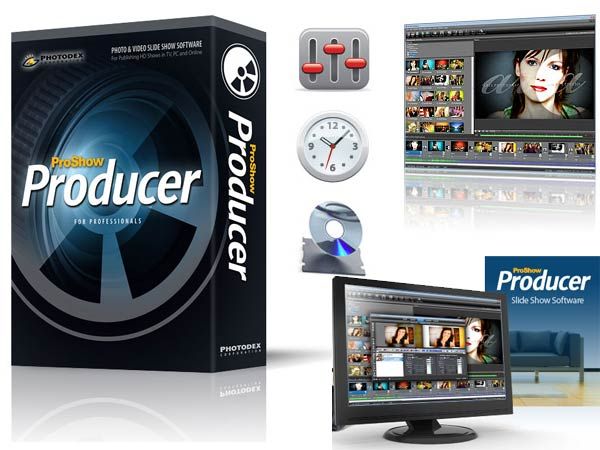
Photodex ProShow Producer là giải pháp hoàn chỉnh về trình diễn dành cho việc chia sẻ những kỉ niệm đẹp nhất của bạn trên DVD, PC và trên Web! Làm cho những bức ảnh tĩnh trở thành sống động bằng cách thêm vào những hiệu ứng chuyển động giống như pan, phóng đại và xoay. Chọn từ những hiệu ứng chuyển tiếp với hơn 280 hiệu ứng để thêm phụ đề vào một bức ảnh hay đoạn phim. Với Photodex ProShow Producer, mọi việc đều dễ dàng để kể lại những câu chuyện của bạn.
Tính năng của chương trình:
![[IMG]](https://blogger.googleusercontent.com/img/b/R29vZ2xl/AVvXsEjAPJaiM78z5WAbD3TQ56xx_Chr4F_pr5nAJjKEyfazfXnnxgBmruJMrgr-s5y8jKK4-BFRjscEgg6bZc7b6bDDooyJRo5IehrcxWBiSkevcUzzvXxP_Fh2JJjaAvrmGd6PH8a-UCi3Yo7c/s1600/top_header.jpg)
1. Các lớp (Layers)
• Thêm không giới hạn các lớp vào bất kỳ slideshow nào.
• Cho phép kéo thả dễ dàng để bổ sung thêm nội dung vào một slideshow.
• Hỗ trợ hơn 100 loại file, có hỗ trợ các định dạng file dạng thô RAW của một số loại máy ảnh, máy quay phim kỹ thuật số.
• Hỗ trợ tính trong suốt cho các file psd, png, tiff và gif.
• Chuyển bất kỳ lớp nào thành một mặt nạ (mask) để che giấu hay làm lộ ra một phần của các lớp phía dưới.
• Thêm màu chuyển sắc (gradient) hay đồng nhất (solid) trên một lớp trình chiếu để cho ra các kết quả rất lạ mắt.
• Có nhiều hiệu ứng chuyển tiếp cho các lớp riêng biệt.
• Giúp thực hiện nhanh và dễ dàng hơn bằng cách dùng các mẫu slideshow có sẵn.
• Dễ dàng phục hồi các file thất lạc hay bị di chuyển khỏi một slideshow bằng tính năng mới Find Missing Files. Cho phép chụp ảnh các khung hình trong slide thành ảnh JPEG để in.
• Thêm không giới hạn các lớp vào bất kỳ slideshow nào.
• Cho phép kéo thả dễ dàng để bổ sung thêm nội dung vào một slideshow.
• Hỗ trợ hơn 100 loại file, có hỗ trợ các định dạng file dạng thô RAW của một số loại máy ảnh, máy quay phim kỹ thuật số.
• Hỗ trợ tính trong suốt cho các file psd, png, tiff và gif.
• Chuyển bất kỳ lớp nào thành một mặt nạ (mask) để che giấu hay làm lộ ra một phần của các lớp phía dưới.
• Thêm màu chuyển sắc (gradient) hay đồng nhất (solid) trên một lớp trình chiếu để cho ra các kết quả rất lạ mắt.
• Có nhiều hiệu ứng chuyển tiếp cho các lớp riêng biệt.
• Giúp thực hiện nhanh và dễ dàng hơn bằng cách dùng các mẫu slideshow có sẵn.
• Dễ dàng phục hồi các file thất lạc hay bị di chuyển khỏi một slideshow bằng tính năng mới Find Missing Files. Cho phép chụp ảnh các khung hình trong slide thành ảnh JPEG để in.
2. Biên tập hình ảnh (Edit)
• Có các công cụ hiệu chỉnh ảnh để làm sắc nét, hiệu chỉnh màu...
• Tạo các khung ảnh, bo viền cho hình ảnh hay các đoạn video với những họa tiết mới.
• Tạo các hiệu ứng mở màn theo phong cách điện ảnh (Hollywood-Style) bằng công cụ mới Chroma Key Transparency.
• Cho phép hiệu chỉnh độ mờ đục (opacity) cho bất kỳ lớp nào trên một slideshow.
• Tạo độ sâu cho ảnh của slideshow bằng cách điều chỉnh màu sắc và độ mờ đục của một bóng đổ lên bất kỳ lớp nào trên một slide.
• Cắt cúp và xoay ảnh hay video một cách chính xác.
• Có công cụ hỗ trợ loại bỏ hiện tượng mắt đỏ cho ảnh.
3. Chuyển động (Motions)
• Thêm nhiều chuyển động như quay theo đối tượng (pan), thu phóng (zoom) và xoay (rotate) cho bất kỳ lớp nào vào trong một slideshow, tương tự như trong điện ảnh thực.
• Zoom theo 2 trục X và Y đối với một lớp riêng biệt.
• Tạo các đường chuyển động phức tạp bằng cách lập các điểm chốt trên thanh trượt thời gian khung hình.
• Có thể xem trước slide có chọn lựa, cho phép bố trí chính xác các hình và các video trên một slideshow. Thực hiện điều khiển việc định giờ trình chiếu bằng thanh tiến trình (Slide Timeline) mới trong ProShow Producer 3.0. Có thể chuyển đổi qua lại giữa giao diện xem danh sách thường (Slide List) và dạng thanh tiến trình Timeline để đồng bộ chính xác phần âm thanh với cảnh nào đó trong slideshow.
4. Các lời chú thích (Captions)
• Cho phép chọn font, cỡ và màu sắc font của các lời chú thích (caption) trên các slideshow. Làm sinh động các caption của bạn bằng nhiều hiệu ứng rất đặc sắc, vượt trội so với bản trước đây. Có nhiều kiểu caption mới, các tính năng chèn khoảng dòng caption và ký tự caption.
• Thêm các caption tương tác để khởi động nhanh các động tác như Ngưng - Pause, Chạy lại - Resume, Trình diễn kế tiếp - Next Slide, Trình diễn trước đó - Previous Slide, Viết thư điện tử - Email... và nhiều hơn nữa.
5. Âm nhạc và âm thanh (Music and Sounds)
• Cho phép kéo thả các file âm thanh MP3 hoặc WAV vào trình diễn.
• Lưu một track âm thanh trực tiếp từ một CD và thả nó vào slideshow.
• Cắt cúp âm thanh và tạo các hiệu ứng (effect) bằng bộ công cụ tích hợp Audio Trimmer, dạng sóng của track âm thanh tích hợp trong danh sách slide.
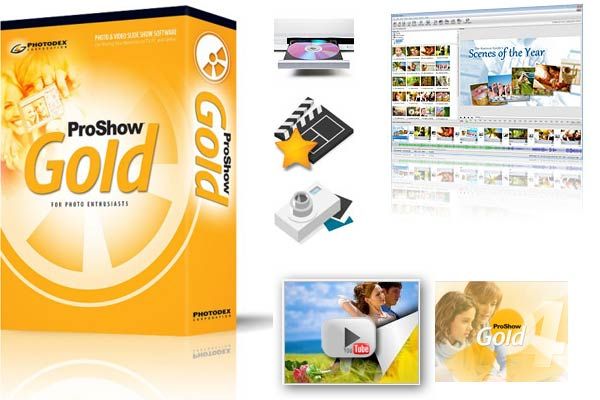
6. Phần nền (Backgrounds)
• Có thể dùng các màu đồng nhất, các màu chuyển sắc (gradients), hay các video làm nền cho slideshow. Cũng có thể dùng các phông nền tích hợp có sẵn của chương trình.
• Cho phép kiểm soát các cấp độ điều chỉnh của phần nội dung nền.
7. Các định dạng đầu ra của ProShow Producer
• DVD, VCD.
• Autorun CD (CD tự chạy).
• File chạy tổng hợp EXE.
• Chia sẻ slideshow qua email, chia sẻ trực tuyến miễn phí và phát slideshow lên web.
• Streaming flash video.
• Compressed AVI (AVI nén) hoặc Uncompressed AVI (AVI không nén).
• Quicktime video (MOV).
• Video độ nét cao (HD), Windows Media Video (WMV).
• MPEG 1 và MPEG 2.
• Các trình bảo vệ màn hình (Screensaver).
Encore 5.0.3 + Keygen_phần mềm soạn nhạc, viết nhạc+hướng dẫn sử dụng
00:25 |Trong số các chương trình viết nhạc, Encore là chương trình có tính năng trình diễn rất tiện lợi, với 11 thanh công cụ trong Palette để soạn nhạc (Notes, Clefs, Garaphics, Tools, Dynamics, Marks1, Marks2, Symbols, Guitar, Expressions, Color), nhiều tính năng mạnh mẽ như: phát ra âm thanh nốt vừa tạo, vạch nhịp sẵn, giữ nhịp, và chỉnh phách liên tục, thu âm Record. Hỗ trợ các file (ENC, MUS, MTO, MID, MFF, MTS).


Encore cho bạn cây đàn keyboard ảo giúp soạn nhạc dễ dàng hơn. Qua các cổng, bạn có thể kết nối được với các thiết bị như: nhạc cụ (MIDI Setup), các thiết bị thu âm (Record Setup), các thiết bị sao chép (Transcription Setup).

Ngoài ra bạn có thể trang trí thêm cho bản nhạc của mình Text Elements (tiêu đề chính, lời chỉ dẫn, tên tác giả, header và footer). Encore sẽ giúp người soạn nhạc dễ dàng hơn trong công việc, bạn có thể tìm hiểu thêm các thông tin khác của Encore tại trang Web gvox.com
Bạn có 1 bản nhạc vừa sáng tác ra và muốn ghi lại để có thể nghe 1 cách hoàn chỉnh giai điệu của bài hát đó. Điều này sẽ khó có thể thực hiện tốt nếu như bạn viết bản nhạc ra giấy nhưng bây giờ bạn có thể làm được điều này vì chương trình Encore sẽ giúp bạn lưu lại những giai điệu bạn vừa sáng tác và nghe lại chúng hoàn chỉnh bằng chiếc loa vi tính của bạn.
Phần mềm Encore 5.0.3 sử dụng những ký năng cơ bản của 1 bản nhạc để giúp bạn có thể nghe và hoàn thành trọn vẹn bản nhạc theo đúng nhịp điệu tiết tấu để từ đó giúp bạn có thể nâng cấp thêm bản nhạc của mình bằng các công cụ khác như phối khí….Chương trình sử dụng tiếng anh và giao diện rất đơn giản nên bạn sẽ không gặp khó khăn trong khi làm việc với nó. Sau khi soạn được một bản nhạc hoàn chỉnh, bạn có thể in nó ra hay có thể lưu nó lại dưới dạng file midi để tiện sử dụng trong các trình nghe nhạc.Vì đây là phần mềm chủ yếu hỗ trợ viết nốt nhạc và giai điệu cơ bản của bài hát nên nó sẽ ko hỗ trợ được những chức năng như ***g nhạc, tăng chỉnh tần số, mix, phối, trộn nhạc. Nếu muốn thầy cô có thể tìm và sử dụng thêm những phần mềm hỗ trợ cho Encore để có một bản nhạc hay hơn.
Xem tiếp…
Trong số các chương trình viết nhạc, Encore là chương trình có tính năng trình diễn rất tiện lợi, với 11 thanh công cụ trong Palette để soạn nhạc (Notes, Clefs, Graphics, Tools, Dynamics, Marks1, Marks2, Symbols, Guitar, Expressions, Color), nhiều tính năng mạnh mẽ như: phát ra âm thanh nốt vừa tạo, vạch nhịp sẵn, giữ nhịp, và chỉnh phách liên tục, thu âm Record. Hỗ trợ các file (ENC, MUS, MTO, MID, MFF, MTS).
Encore cho bạn cây đàn keyboard ảo giúp soạn nhạc dễ dàng hơn. Qua các cổng, bạn có thể kết nối được với các thiết bị như: nhạc cụ (MIDI Setup), các thiết bị thu âm (Record Setup), các thiết bị sao chép (Transcription Setup).
Ngoài ra bạn có thể trang trí thêm cho bản nhạc của mình Text Elements (tiêu đề chính, lời chỉ dẫn, tên tác giả, header và footer). Encore sẽ giúp người soạn nhạc dễ dàng hơn trong công việc, bạn có thể tìm hiểu thêm các thông tin khác của Encore tại trang Web gvox.com
Bạn có 1 bản nhạc vừa sáng tác ra và muốn ghi lại để có thể nghe 1 cách hoàn chỉnh giai điệu của bài hát đó. Điều này sẽ khó có thể thực hiện tốt nếu như bạn viết bản nhạc ra giấy nhưng bây giờ bạn có thể làm được điều này vì chương trình Encore sẽ giúp bạn lưu lại những giai điệu bạn vừa sáng tác và nghe lại chúng hoàn chỉnh bằng chiếc loa vi tính của bạn.
Phần mềm Encore 5.0.3 sử dụng những ký năng cơ bản của 1 bản nhạc để giúp bạn có thể nghe và hoàn thành trọn vẹn bản nhạc theo đúng nhịp điệu tiết tấu để từ đó giúp bạn có thể nâng cấp thêm bản nhạc của mình bằng các công cụ khác như phối khí….Chương trình sử dụng tiếng anh và giao diện rất đơn giản nên bạn sẽ không gặp khó khăn trong khi làm việc với nó. Sau khi soạn được một bản nhạc hoàn chỉnh, bạn có thể in nó ra hay có thể lưu nó lại dưới dạng file midi để tiện sử dụng trong các trình nghe nhạc.Vì đây là phần mềm chủ yếu hỗ trợ viết nốt nhạc và giai điệu cơ bản của bài hát nên nó sẽ ko hỗ trợ được những chức năng như ***g nhạc, tăng chỉnh tần số, mix, phối, trộn nhạc. Nếu muốn thầy cô có thể tìm và sử dụng thêm những phần mềm hỗ trợ cho Encore để có một bản nhạc hay hơn.
Hiện nay phần mềm chép nhạc Encore đã được dùng khá rộng rãi và phổ biến đối với tất cả các nhạc sĩ, những nhạc công, giáo viên dạy nhạc trong các trường phổ thông. Phần mềm này khá gọn nhẹ, đạt hiệu quả cao trong sáng tác, giảng dạy.
Hy vọng những bài viết sẽ giúp các bạn tìm hiểu thêm về phần mềm và đưa nó vào ứng dụng trong công tác một cách hiệu quả nhất
Hy vọng những bài viết sẽ giúp các bạn tìm hiểu thêm về phần mềm và đưa nó vào ứng dụng trong công tác một cách hiệu quả nhất
download
Encore 5.0.3
Tài liệu Hướng dẫn sử dụng phần mềm