


Home » thu-thuat-tin-hoc
Bài xem nhiều nhất


14 thủ thuật hay trên máy tính
20:31 |Bạn đã biết cách quay trở lại tab mình chẳng may tắt không? Bạn có biết cách chụp ảnh một phần màn hình mà không cần cài đặt phần mềm không? Và còn rất nhiều thủ thuật hữu ích khác bạn có thể học được sau khi đọc xong bài viết này

Nếu có gì mà người sử dụng Reddit giỏi nhất thì đó chắc chắn phải là các thủ thuật máy tính. 14 thủ thuật dưới đây là những mẹo hay thu thập trên Reddit tất cả chúng ta nên biết để giúp trải nghiệm trên máy tính dễ dàng và thú vị hơn bao giờ hết.
1. Mở lại tab vô tình bị đóng
Nếu bạn muốn mở lại tab vô tình bị đóng, hãy bấm Control/Command (cho máy Mac) + Shift +T, và tab bị đóng sẽ xuất hiện lại một cách thần kỳ.
2. Chụp ảnh lại một phần màn hình
Nếu bạn chỉ muốn chụp ảnh một phần màn hình, đây là cách đơn giản nhất để làm việc đó, dù bạn dùng máy Mac hay một Windows PC:
Với máy Mac, hãy bấm Command + Shift + 4 và công cụ này xẽ xuất hiện. Chỉ cần kéo thả vào đúng phần màn hình mà bạn muốn chụp. Thả tay và thế là ảnh sẽ được lưu luôn vào desktop,
Đối với máy Windows, vào Start và chọn Snipping Tool.
3. Thực hiện lại lệnh vừa làm trên Exel
Quá đơn giản, chỉ cần F4, thế là xong. Ví dụ, bạn đặt lệnh bôi đen một cell và tô vàng toàn bộ. Bây giờ, để tô vàng một cell khác, bạn chỉ cần bôi đen ô đó và bấm F4.
4. Mở một đường dẫn trong tab trình duyệt mới chỉ bằng một cú click
Bấm vào nút giữa của con chuột, vậy là bạn đã mở một đường dẫn trong một trình duyệt mới. Và nếu bạn click chuột giữa vào một tab, nó sẽ đóng lại. Quá nhanh, quá đơn giản!

5. Sao chép một tập tin bằng cách kéo thả
Để sao chép một tập tin trên máy Mac, hãy giữ nút Alt (hoặc Control trên các máy Windows) sau đó click và kéo thả tập tin. Chỉ đơn giản vậy thôi, bạn có biết cách này không?
6. Tạm ngừng video đang phát trên YouTube
Bạn sẽ bấm nút nào để tạm ngừng video đang phát trên YouTube? Cách trống chăng? Nếu vậy thì bạn nhầm to rồi. Để tạm ngừng một video trên YouTube, hãy bấm phím K, để phát tiếp, lại bấm lại phím K. Để tua nhanh về trước 10 giây, bấmJ, để tua lùi 10 giây, bấm L.
7. Chuyển cửa sổ đến bất cứ phía nào trên màn hình hoặc sang màn hình tiếp theo
Nếu bạn click vào phím Windows kèm theo một phím mũi tên (phải, trái, trên, dưới), cửa sổ hiện tại của bạn sẽ được chuyển sang các phía tương ứng của màn hình. Tương tự như vậy, khi bạn bấm Windows + Shift + phím mũi tên, bạn sẽ di chuyển của sổ Windows đến bất cứ màn hình nào ở phía tương ứng. Rất tiếc, tính năng này chỉ có trên máy Windows.
8. Xóa bộ nhớ đệm trong vài giây
Để xóa nhanh bộ nhớ đem, chỉ cần bấm Control + Shift + R. Thao tác này cũng sẽ làm mới trang của bạn.
9. Khóa máy nhanh
Bạn cần đứng lên ra ngoài trong vài phút và không muốn ai ngó vào công trình dở dang của mình, vậy đừng quên bấm tổ hợp phím Windows + L.
Trên máy Mac, click Command + Option + Eject (hoặc nút Power nếu máy bạn không có ổ đĩa quang).
10. Lộn ngược màn hình
Trò này chủ yếu được dùng để trêu chọc bạn bè của bạn mà thôi. Nếu bấm Control+ Alt + một trong những phím mũi tên, màn hình sẽ lộn theo hướng tương ứng.
Lưu ý: Trò này không thể thực hiện cho mọi loại máy (và chỉ có trên Windows mà thôi) nhưng nếu làm được bạn sẽ thực sự khiến người bạn kia khiếp sợ đấy.
11. Biến một cửa sổ trình duyệt thành công cụ chỉnh sửa văn bản
Nếu bạn muốn biến cửa sổ trước mặt mình thành một công cụ để bạn thoải mái viết thêm ghi chú, xóa, và thậm chí vẽ vời thì hãy thử sao chép những dòng dưới đây vào thanh địa chỉ: data:text/html,

12. Chỉnh sửa trình duyệt Chrome theo ý thích
Nếu bạn muốn chơi xỏ ai đó, và gửi cho họ một bức ảnh chụp màn hình về một thứ chưa bao giờ tồn tại, có một cách cực dễ trên Chrome. Đầu tiên, hãy vào Chrome, bấm F12, sau đó gõ document.designMode = “on”. Sau đó bạn có thể chỉnh sửa bất cứ dòng chữ nào xuất hiện trên màn hình.
13. Phóng to/thu nhỏ màn hình
Bấm Control/Command (với Mac) + 0 để đưa về cỡ màn hình mặc định
Control/Command (với Mac) + dấu + để phóng to
Control/Command (với Mac) + dấu – thu nhỏ
14. Tìm kiếm ngược trên Google Chrome
Các công cụ giúp sao lưu và phục hồi dữ liệu khi ổ cứng bị “chết”
08:17 |
Gợi ý đến bạn đọc những công cụ tuyệt vời cho việc nhanh chóng thực hiện việc sao lưu và phục hồi dữ liệu Windows khi mà ổ cứng của bạn không còn khả năng tự khởi động.

Lưu ý hàng đầu cho việc tránh mất mát dữ liệu là bạn hãy thường xuyên sao lưu chúng vào nơi an toàn để tránh trường hợp mất dữ liệu hoặc ổ cứng không chịu khởi động. Có rất nhiều giải pháp để cứu dữ liệu trong trường hợp này, và phần lớn đều dùng đến các CD cứu hộ để sao lưu và phục hồi dữ liệu.

Phục hồi dữ liệu từ một ổ đĩa cứng “chết” tương đối không dễ dàng so với khi đang trong tình trạng tốt. Có nghĩa là, nếu máy tính của bạn không khởi động vì một số lý do nào đó và bạn muốn sao lưu hoặc khôi phục dữ liệu trước khi tiến hành việc khắc phục sự cố thì bài viết này sẽ gợi ý cho bạn một số các giải pháp phần mềm LiveCD tốt và dễ sử dụng để làm việc.
Redo Backup & Recovery
Sau khi tải về tập tin .ISO của Redo Backup and Recovery, bạn tiến hành sử dụng các phần mềm chép đĩa thông dụng và chép nó ra CD/DVD hoặc USB để có thể bắt đầu sử dụng.

Mặc định chương trình sẽ tự động mở giao diện của Backup và Restore của Redo ra, tại đây có 2 tùy chọn cho bạn là Backup (sao lưu) và Restore (phục hồi). Tùy theo mục đích mà bạn lựa chọn thao tác để sử dụng.
Tải về: Tại đây
Sử dụng chính đĩa cài đặt Windows
Nếu bạn đã có một đĩa DVD cài đặt Windows thì bạn sẽ không cần đến bất cứ phần mềm của bên thứ 3 nào nữa. Tất cả những điều bạn cần là cho đĩa DVD vào máy tính, chờ trình cài đặt load ít giây thì bạn hãy truy cập vào tính năng Repair your computer > System Recovery Options.

Trong cửa sổ tùy chọn System Recovery Options, bạn hãy chọn Command Prompt. Khi cửa sổ Command Prompt xuất hiện, hãy gõ lệnh “Notepad.exe” để gọi Notepad lên. Sau đó bạn hãy truy cập vào File > Save As để khởi động hộp thoại Save As lên và từ đây bạn hãy tiến hành sao lưu hoặc di chuyển dữ liệu cần thiết sang phân vùng khác hoặc vào USB.

Ở Windows 8/8.1 thì các bước có hơi khác chút nhưng cơ bản vẫn hoạt động theo cách này.
Paragon Backup & Recovery
Do nhu cầu cá nhân nên bạn chỉ cần dùng đến phiên bản miễn phí của Paragon Backup & Recovery 2014 cũng đủ để tiến hành việc sao lưu hoặc phục hồi dữ liệu. Và khi tạo một LiveCD chạy Paragon Backup & Recovery 2014, bạn sẽ được cung cấp các tùy chọn để sao lưu và phục hồi dữ liệu từ ổ đĩa ảo.

Công cụ này cũng hỗ trợ người dùng tạo ra một LiveUSB dùng để sao lưu khi cần thiết. Xét về giao diện thân thiện và dễ sử dụng thì Paragon Backup & Recovery có phần dễ dùng hơn so với Redo Backup & Recovery.
Tải về: Tại đây
Cách khắc phục lỗi wifi bị limited access cho win 8, win 8.1, win 10
02:34 |Bạn đã và đang sử dụn wifi thiết bị tiện ích và phổ biến nhất hiện nay. Mạng nhà bạn chậm hay quá nhiều người truy cập vào mạng dẫn đến hiện tượng wifi bị limited access. Vấn đề này khiến cho người sử dụng máy tính cực kỳ cảm thấy khó chịu khi không thể kết nối hay truy cập vào mạng được. Để khắc phục lỗi này bạn làm thế nào? Sau đây là một vài thủ thuật nhỏ để thoát khỏi lỗi wifi bị limited access đơn giản và hiệu quả nhất mời bạn đọc tham khảo nhé.


Cửa sổ Run


Xem tiếp…
Cách thứ 1: Đặt IP tĩnh cho máy tính
Nếu bạn gặp phải lỗi mạng bị limited bạn thể sử dụng cách đơn giản là đặt lại ip tĩnh cho máy tính. Hướng dẫn cách đặt ip tĩnh đặt ip tĩnh cho máy tính:
Bạn vào phần setting của IPv4 để cài đặt IP động cho máy như hình dưới. Kích chuột phải vào phần mạng wifi hay lan. chọn Open Network and Sharing Center -> kích internet đang dùng -> Properties -> Internet Protocol Version 4 (Ipv4)
Ta chọn dòng Use the folowing IP address. Sau đó điền các thông số vào
– Ip address: là địa chỉ ip của máy bạn 192.168.1.106.
-Subnet mask: nó tự điền cho mình 255.255.255.0
– Default Gateway: nhập vào địa chỉ IP dùng để truy cập vào phần quản trị của modem 192.168.1.254
-Tiếp tục chọn Use the folowing DNS server addresses ta điền DNS của google là 8.8.8.8 và 8.8.4.4.
Sau đó chọn OK
– Ip address: là địa chỉ ip của máy bạn 192.168.1.106.
-Subnet mask: nó tự điền cho mình 255.255.255.0
– Default Gateway: nhập vào địa chỉ IP dùng để truy cập vào phần quản trị của modem 192.168.1.254
-Tiếp tục chọn Use the folowing DNS server addresses ta điền DNS của google là 8.8.8.8 và 8.8.4.4.
Sau đó chọn OK
Đặt ip tĩnh cho máy tính
Nếu cách 1 mà vẫn chưa khắc phục đươc lỗi thì bạn thử làm cách 2 xem sao nhé
Cách thứ 2:. Cấp phát lại ip động
Việc cấp phát lại ip động thì lại càng đơn giản hơn bạn làm như sau nhé: Bạn mở cửa sổ Run lên. Nếu máy tính bạn cài win 7, 8, 8,1 thì có thể mở cửa sổ Run bằng phím tắt cho nhanh Ctrl+R. Nếu máy tính bạn đang cài win xp thì bạn vào seach sau đó gõ run vào là được. Sau khi cửa sổ Run hiện ra bạn điền cmd vào trong Run
Cửa sổ Run
– Giao diện mới trên Dos hiên ra tiếp tục bạn điền lệnh ipconfig/release rồi ấn enter nhé . Sau khi release lại ip xong bạn cấp lại ip động cho máy tính bằng cách nhập lệnh mới vào: ipconfig/renew xong enter vào xem được chưa.
Nếu 2 phương pháp này mà vẫn chưa thể vào được mạng thì bạn làm theo phương pháp cuối cùng.
Cách thứ 3: Tắt nguồn và khởi động lại router wifi
Nếu cả 2 phương pháp trên đều không được nữa thì sử dụng phương pháp cuối cùng này đó là reset thiết bị wifi. Nhiều khi do thiết bị wifi của bạn được sử dụng lâu quá, có thể bị nóng hoặc bị giới hạn do việc xử lý quá nhiều dữ liệu. Cách reset thiết bị như sau:
Cách đơn giản nhất là các thiết bị wifi thường có một nguồn để cấp điện cho thiết bị phái wifi đó. Các bạn chỉ việc rút ra xong đợi khoảng 30s rồi cắm lại, thử thực hiện như thế xong rồi vào check thử wifi xem đã được chưa nhé.
Cách thứ 4: Cài lại driver wifi cho máy tính của bạn
Do lỗi driver ( thường xảy ra nhất ). Đối với win 8 hay win 8.1 win 10 thường xử dụng nhiều nhất hiện nay mình sẽ hướng dẫn các bạn sửa lỗi limited wifi win 8 một cách đơn giản và hiệu quả nhất.
Bấm nút window+ x và chọn Device manager.
Sau đó chọn Netword Adapter –> chọn phần driver wifi thường có chữ Wireless …. bạn kích chuột phải và uninstall đi như hình dưới.
Chú ý: nếu xuất hiện hộp thoại có ” delete the driver software for this device ” thì các bạn không kích chọn vào nhé.
Bước cuối cùng bạn chỉ việc Kích chuột phải vào Tên của máy ở phía trên. Uninstall đi là có thể truy cập internet bình thường bằng wifi rồi.
Nếu bạn không phải win 8 thì mình khuyên không nên làm theo cách này. Nếu cách này không được thì bạn có thể nghĩ tới trường hợp wifi bị lỗi. không phải do máy bạn. Chúc các bạn thành công.
Cập nhật: Nếu bạn đã thử cách trên mà vẫn không vào được wifi. Hãy thử restart máy tính sau đó hãy scan driver mạng.
Cách khắc phục Lỗi IDM báo " ..Fake Serial Number.." mới nhất.
17:46 |Bài viết này sẽ hướng dẫn bạn fix lỗi IDM báo "fake serial number" (update ngày 21.11.2013). Mấy ngày gần đây anh em xài IDM cr@ck chắc gặp tình trạng này.
Cách khắc phục:

Cách 1: Đơn giản nhất
B1: Thoát IDM dưới khay hệ thống.
B1: Thoát IDM dưới khay hệ thống.

B2: Bạn vào ổ cài IDM ( Thường là C:\Program Files\Internet Download Manager) > tìm đến file IDMGrHlp.exe đổi thành IDMGrHlpddd > Khởi động lại IDM > Xong!
Cách 2: Nếu vẫn Xuất Hiện Làm Tiếp
Tải File Này Về | Link dự phòng
B1: Thoát IDM, tắt icon ở tray
B2: Chép đè file IDMGrHlp.exe (sau khi giải nén file đã download) vào thư mục cài đặt IDM trên máy
B3: Mở IDM và enjoy
Tải File này về | Link dự phòng
Copy mấy cái trong thư mục Cr@ck ném vào thư mục cài đặt của IDM. Thế là xong!
Nếu nó hỏi nhập thông tin đăng ký thì hãy sử dụng key trong File text. Chúc các bạn thành công!
Hướng dẫn thiết lập Boot từ tập tin ISO cho máy tính
01:30 |
Việc thiết lập Boot từ đĩa cứu hộ trong máy tính để sử dụng các công cụ trong đó là công việc thường làm của bạn. Tuy nhiên, bỗng một ngày nào đó bạn phát hiện ổ đĩa CD/DVD máy tính của mình bị hỏng hoặc đĩa cứu hộ không sử dụng được thì lúc đó chắc hẳn bạn sẽ phải gặp một số rắc rối đây.
Với bài viết này, tôi sẽ hướng dẫn bạn đọc cách thiết lập Boot từ ngay tập tin ISO đĩa cứu hộ đã lưu trên máy tính mà không cần phải nhờ đến đĩa CD/DVD cứu hộ hoặc dùng đến ổ DVD của máy tính. Mời bạn đọc theo dõi.
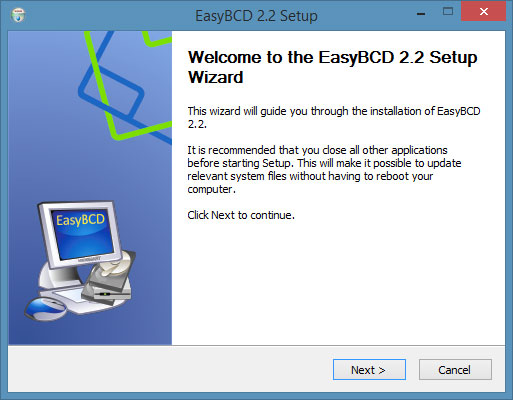
Trước tiên, bạn hãy tiến hành tải về và cài đặt phần mềm EasyBCD cho máy tính để chỉnh sửa thiết lập Boot cho Windows.
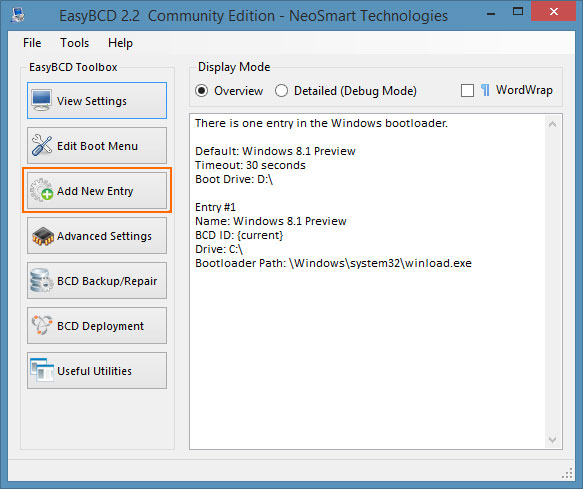
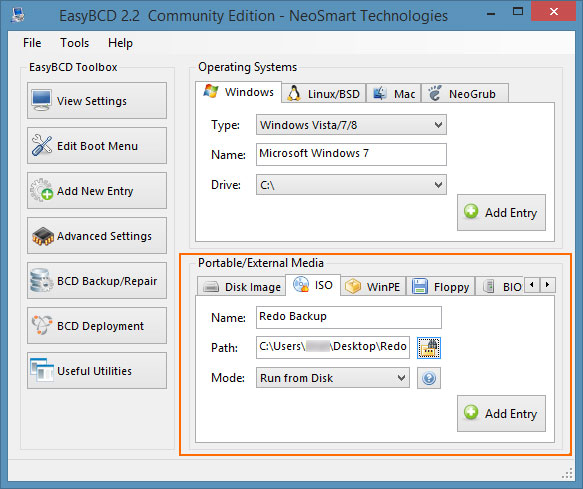
Khởi động EasyBCD. Nhấn chọn "Add New Entry".
Tại dòng "Portable/External Media", bạn nhấn chọn tab "ISO".
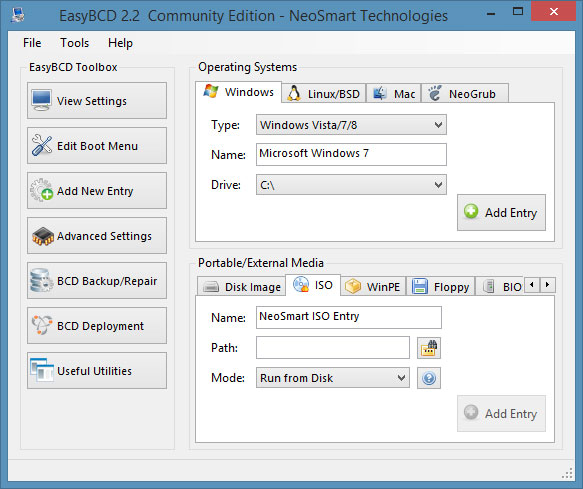
Bây giờ hãy nhập tên cho tùy chọn Boot từ ISO, ở đây lấy "Revo Backup" làm ví dụ. Sau đó ở dòng "Path"bạn hãy tìm đến đường dẫn của tập tin ISO đĩa cứu hộ được lưu trên máy tính. Dòng "Mode" thì bạn hãy chọn"Run from Disk". Sau đó nhấn "Add Entry" để lưu lại.
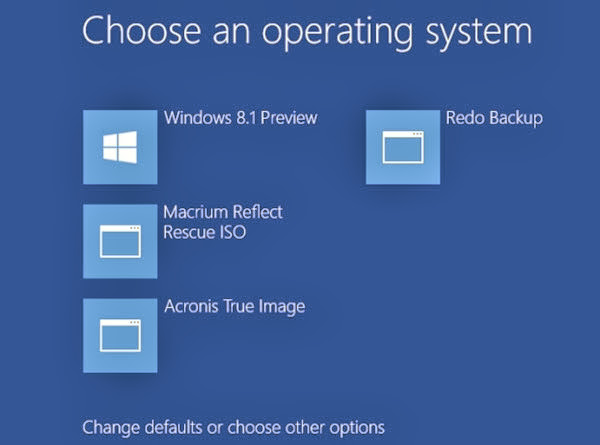
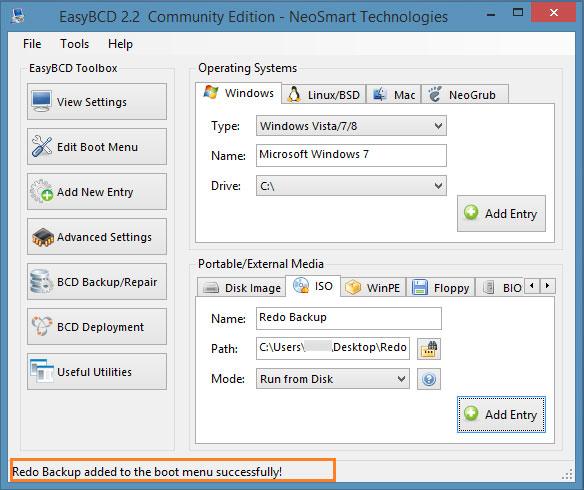
EasyBCD sẽ hiển thị thông báo thêm thành công tùy chọn Boot từ ISO cho Windows.
Bây giờ hãy khởi động lại máy tính và kiểm tra kết quả nhé. Bạn có thể sử dụng phương pháp này để tạo thêm nhiều tùy chọn Boot từ các tập tin ISO khác cho Windows.
|
Mini Boot USB v2.0 - Công cụ cứu hộ đa năng
01:43 |
Main Boot Menu

Windows 7 PE
![[IMG]](http://i.imgur.com/8QVptjw.gif)
![[IMG]](http://i.imgur.com/UZ8K5Rh.gif)
Mini Windows XP
![[IMG]](http://i.imgur.com/z9YdO0A.gif)
Dos Programs
![[IMG]](http://i.imgur.com/8gazHKZ.gif)
Công cụ tạo Boot:
![[IMG]](http://i.imgur.com/oJpoeY7.gif)

4share.vn:
Fshare.vn:
Share.vnn.vn:
Upfile.vn:
12 phím tắt giúp PC chạy nhanh hơn
19:56 | 1. Di chuyển con trỏ qua từng con chữ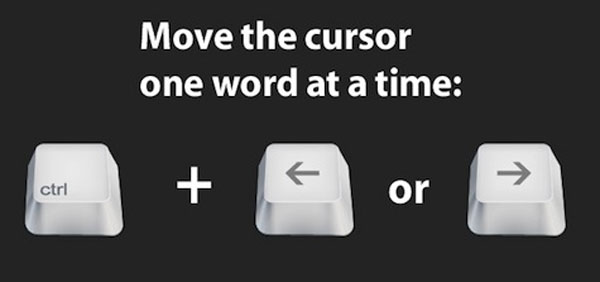
Hãy nhấn cùng lúc phím Ctrl và mũi tên sang trái/phải.
2. Chọn từng con chữ một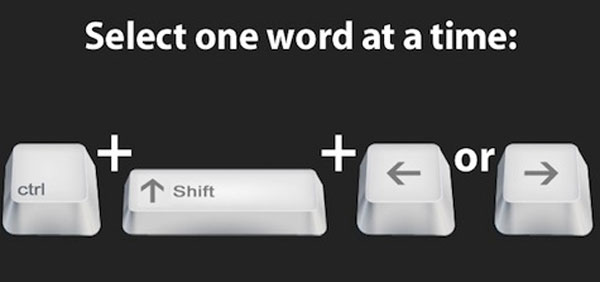
Tương tự, khi cần bôi đen, đánh dấu từng con chữ một, bạn hãy nhận Ctrl, Shift và phím mũi tên qua phải/trái.
3. Xoá từng chữ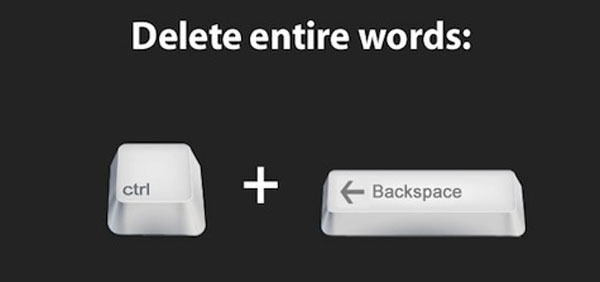
Hãy nhấn Ctrl và Backspace để xoá từng chữ bạn muốn.
4. Chọn (bôi đen) tất cả các chữ ở dòng hiện tại, kể tử chỗ con trỏ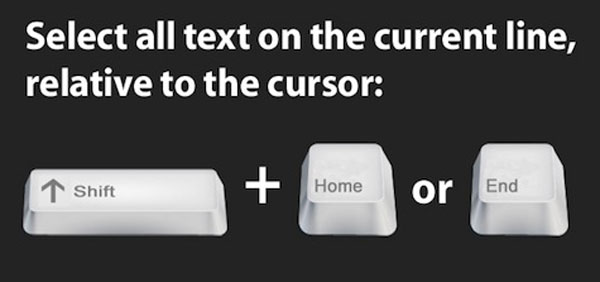
Hãy nhấn Shift, Home hoặc End, bạn sẽ bôi đen toàn bộ những chữ ở dòng hiện tại, kể từ con trỏ.
5. Thu nhỏ tất cả các cửa sổ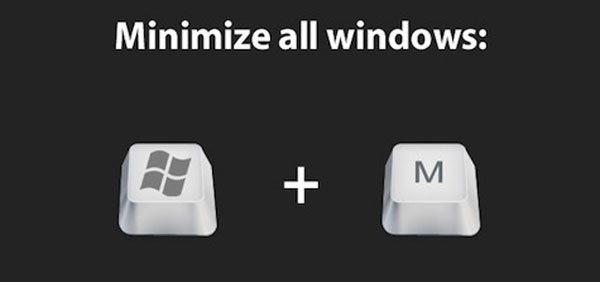
Chỉ cần nhấn phim có biểu tượng Windows trên và chữ M, tất cả các cửa sổ sẽ lập tức thu nhỏ. "Mẹo" này rất tiện lợi nếu bạn đang dở xem Facebook tại phòng làm việc mà sếp đột nhiên vào!
6. Khoá màn hình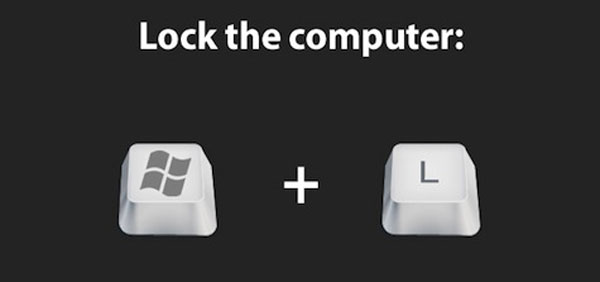
Đang làm dở công việc và phải ra ngoài trong ít phút, bạn có thể ngay lập tức khoá màn hình bằng nhấn phím Windows và L.
7. Hiện trình quản lý tác vụ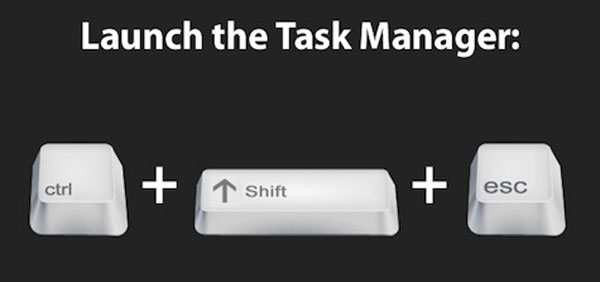
Bạn cần kiểm tra hệ thống, hãy nhấn Ctrl, Shift và ESC.
8. Đặt lại tên một file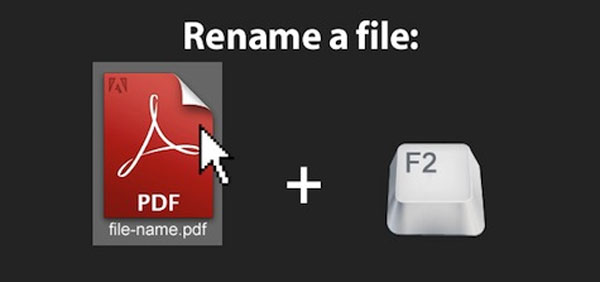
Khỏi cần phải nhấn chuột phải, hãy bấm vào file cần đổi tên và sau đó nhấn phím F2.
9. Phóng to, thu nhỏ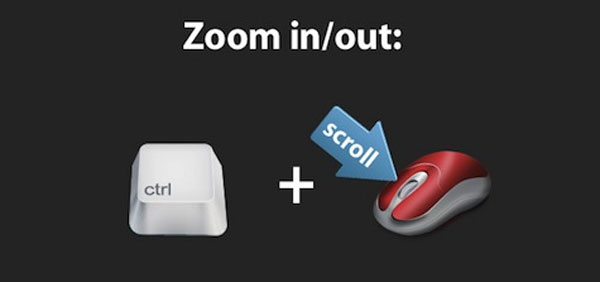
Thủ thuật này áp dụng được với nhiều ứng dụng, bao gồm các trình duyệt, xử lý văn bản, photoshop.... Hãy nhấn Ctrl phối hợp với thanh cuộn ở chuột.
10. Và để trở lại trạng thái bình thường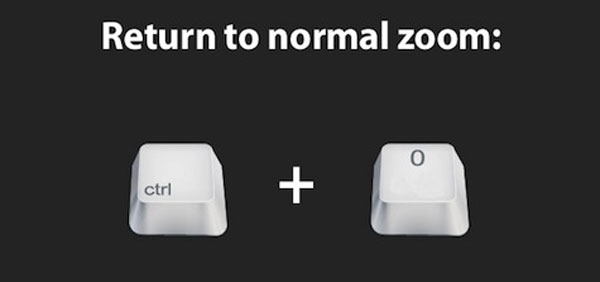
Khi đã sẵn sàng trở lại trạng thái bình thường, nhấn Ctrl và phím chữ O.
11. Trong trình duyệt web, để mở lại một tab vừa nhỡ tay đóng mất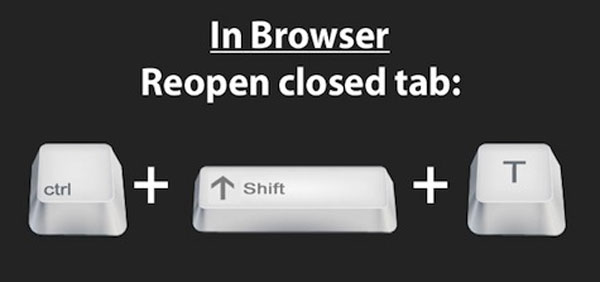
Mẹo này rất đáng giá, đặc biệt khi bạn nhỡ tay đóng một tab đang làm dở. Hãy nhấn Ctrl, Shift và phím chữ T.
12. Để đưa con trỏ trở về khu địa chỉ URL hoặc khu tìm kiếm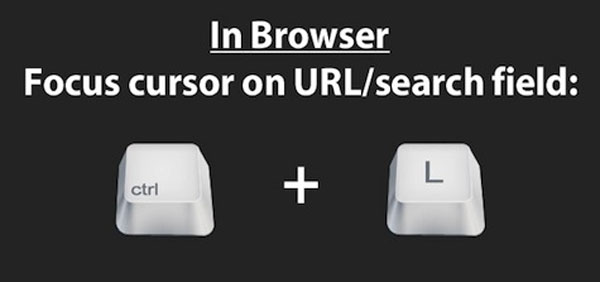
Bạn cần tìm kiếm, mở một trang web mới thật nhanh, hay bấm Ctrl và phím L
|
Theo ICTNews
|
Tắt hoàn toàn hệ thống kiểm tra chính tả của Windows 8
07:30 |
Mỗi khi cài đặt lại hệ điều hành cũng như nâng cấp hệ điều hành mới, người dùng chúng ta hẳn đều cần đến bộ gõ tiếng Việt. Đây là công cụ cơ bản để chúng ta có thể nhập liệu thuần Việt cũng như tìm kiếm thông tin trên Internet. Với Windows 8, chúng ta vẫn có thể sử dụng các bộ gõ cũ của Windows 7 như Unikey hay GoTiengViet. Tuy nhiên, qua sử dụng mình để ý rằng Windows 8 áp dụng công cụ kiểm tra chính tả (Spelling) trên toàn hệ thống, bao gồm các khung nhập liệu, ứng dụng Desktop lẫn Modern. Vì vậy, khi chúng ta gõ tiếng Việt bằng Unikey hay GoTiengViet, hệ thống kiểm tra chính tả tác động không nhỏ đến trải nghiệm nhập liệu. Và để bảo toàn trải nghiệm cũng như hạn chế tối đa các lỗi ngớ ngẩn do hệ thống Spelling, mình xin hướng dẫn một thủ thuật nho nhỏ để vô hiệu hóa hoàn toàn hệ thống này.

Vấn đề: Khi cài đặt hệ điều hành Windows 8, bạn sẽ thấy một nút có chữ "ENG" nằm kế bên khu vực báo giờ ngày tháng trên thanh Task Bar. Đây chính là khu vực báo hiệu ngôn ngữ và bộ gõ. Bạn có thể vào đây để chuyển đổi ngôn ngữ giao diện Modern UI, quy tắc hiển thị ngày giờ, đơn vị và bộ gõ tương ứng với ngôn ngữ. Tuy nhiên:
*Nếu sử dụng ngôn ngữ mặc định là ENG (US) với phương pháp nhập liệu (Input Method) đi kèm là US Keyboard thì khi chúng ta soạn thảo, hệ thống Spelling đôi khi sẽ tự bỏ dấu đi (Vd: gõ "nó" thì bị mất dấu thành "no"). Các chữ sẽ bị gạch đỏ phía dưới và tốc độ hiển thị của chữ sẽ bị chậm đi do liên tục bị kiểm tra chính tả.
*Nếu bổ sung thêm ngôn ngữ VIE (VN) với phương pháp nhập liệu (Input Method) là Vietnamese Keyboard thì hệ thống Spelling sẽ kiểm tra chính tả tiếng Việt nhưng đồng thời giao diện Modern UI cũng bị đổi sang tiếng Việt. Điều này sẽ gây phiền toái cho không ít người khi đã quen với giao diện sử dụng bằng tiếng Anh. Thêm vào đó, do layout phím sẽ chuyển sang layout tiếng Việt nên khi sử dụng với layout phím tiêu chuẩn US trên các máy tính hiện nay, một số phím sẽ bị thay đổi chức năng (Vd: gõ ")" thì bị chuyển thành "Đ").
Giải pháp: Sau khi tìm hiểu và thử nhiều cách, cuối cùng mình phát hiện ra Windows 8 có một dịch vụ (Service) kiểm tra chính tả trên toàn hệ thống có tên MsSpellingFacility. Dịch vụ này sẽ chạy mặc định khi bạn khởi động máy lên và nếu dùng Task Manager, bạn chỉ có thể tắt tạm thời nó đi thôi. Do đó, để tắt vĩnh viễn nó thì bạn buộc phải can thiệp vào hệ thống. Cách làm như sau:

1. Mở Explorer (trình duyệt tập tin) và mở theo đường dẫn: C:\Windows\System32. Tại khung tìm kiếm bên phải, nhập "msspell" (không có dấu nháy kép). Kết quả chúng ta có 4 tập tin gồm: MsSpellCheckingFacility.dll; MsSpellCheckingFacility.dll.mui; MsSpellCheckingHost.exe.mui và MsSpellCheckingHost.exe. Đây chính là 4 tập tin của hệ thống kiểm tra chính tả trên Windows 8 và cũng là thứ mà chúng ta cần can thiệp.

2. Click chuột phải vào 1 trong 4 tập tin kể trên, chọn Properties và chọn thẻ Security để chỉnh sửa quyền can thiệp (Permission). Tại đây, bạn tiếp tục nhấn nút "Advanced".

3. Cửa sổ Advanced Security Settings mở ra, bạn để ý dòng "Owner: ..." và chọn nút "Change".

4. Sau khi nhấn "Change", cửa sổ Select User or Group mở ra và bạn tiếp tục chọn "Advanced".

5. Tới bước này, bạn nhấn nút "Find Now" và kết quả tìm kiếm tên người dùng được quyền truy xuất sẽ hiện trong khung Search results bên dưới. Bạn cuộn xuống và tìm tên đăng nhập như hình trên (Vd: Khoa Dinh Ngoc Nguyen (dinhnnkhoa@hotmail.com)).

6. Bạn nhấn OK và trở lại cửa sổ Properties ở thẻ Security (bước 2). Bạn nhấn nút "Edit" để mở cửa sổ Permissions. Tại đây, bạn chọn các tài khoản Administrators và Users rồi lần lượt stick vào ô "Full control" cột "Allow" trong khung Permissions bên dưới để dành quyền kiểm soát toàn bộ tập tin.
7. Bạn tiếp tục thực hiện thao tác trên với 3 tập tin còn lại. Sau đó, bạn chọn cả 4 tập tin và Cut/Paste sang một thư mục khác ngoài System32 để khi cần có thể phục hồi.
8. Khởi động lại máy tính và tính năng Spelling đã bị vô hiệu hóa vĩnh viễn. Chúc các bạn thành công.